EC × 決済の実験場
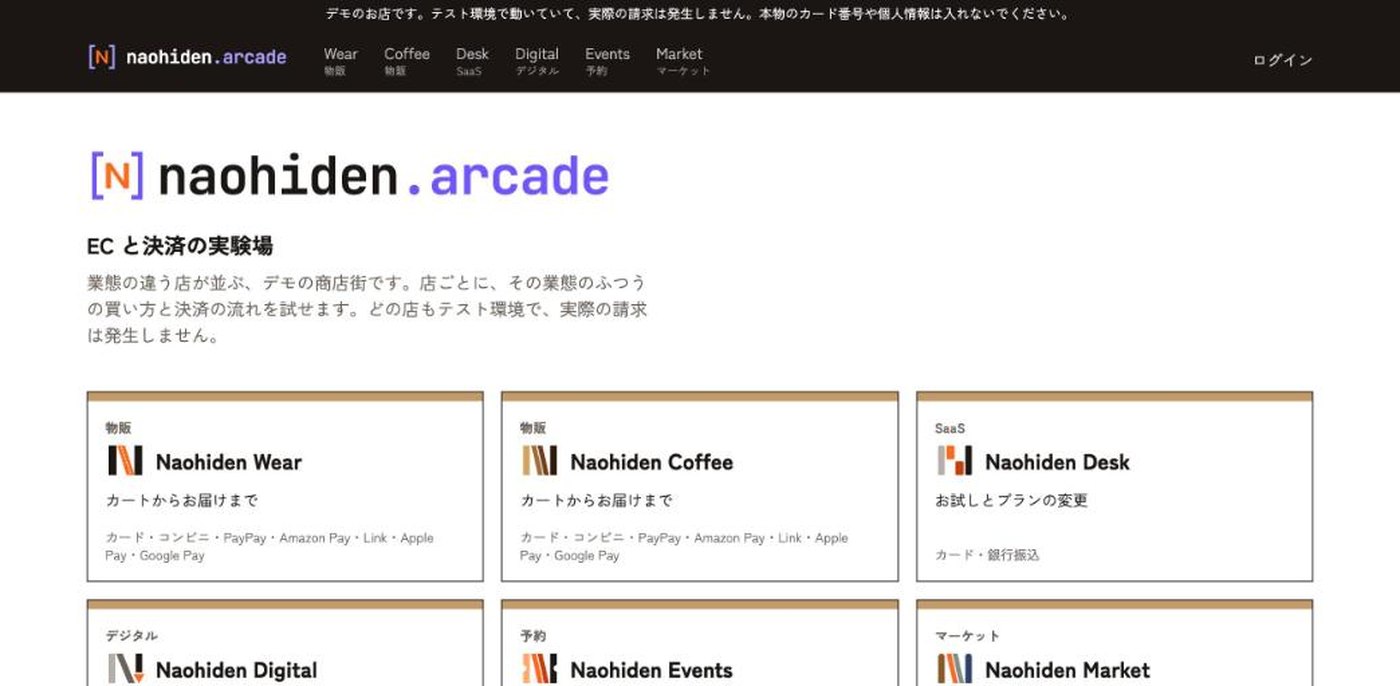
業態の違う 6 つの店(物販、服、サブスク、デジタル、予約、マーケットプレイス)を並べ、それぞれのふつうの買い方と決済の流れを、Stripe のテスト環境で実際に買って試せるようにしました。招待制の版では、一つのコーヒー店で、Stripe の組み込み方(Payment Links、Checkout、Elements)と Amazon Pay を切り替えて比べられます。
6 つの店と、業態ごとの買い方
店ごとに「型」を設定で決め、届け方、売上を確定するとき、出す決済の手段を変えています。画面を押すと、その店が開きます。
01物販
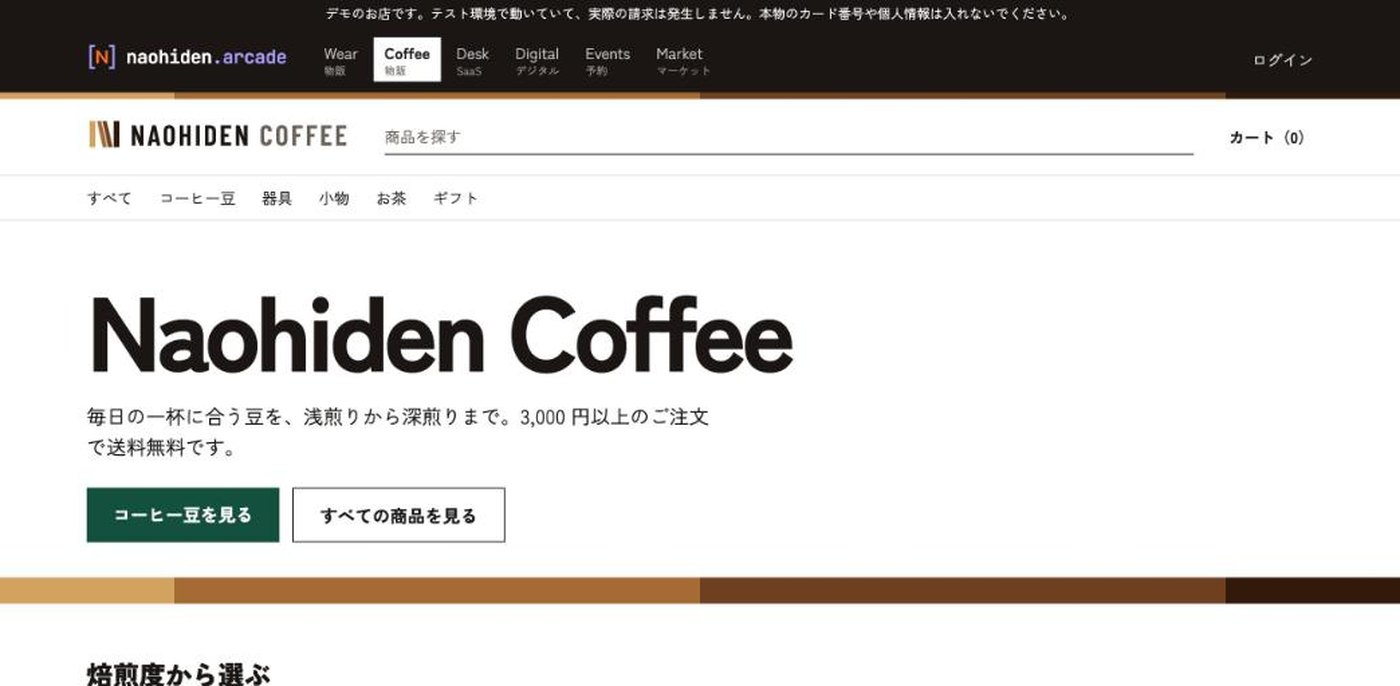
Coffee
コーヒー豆の店。カートに入れ、住所を入れて支払います。
- 届け方
- 配送
- 売上の確定
- 支払いのとき
- カード
- コンビニ
- PayPay
- Amazon Pay
- Link
- Apple Pay
- Google Pay
02物販(服)
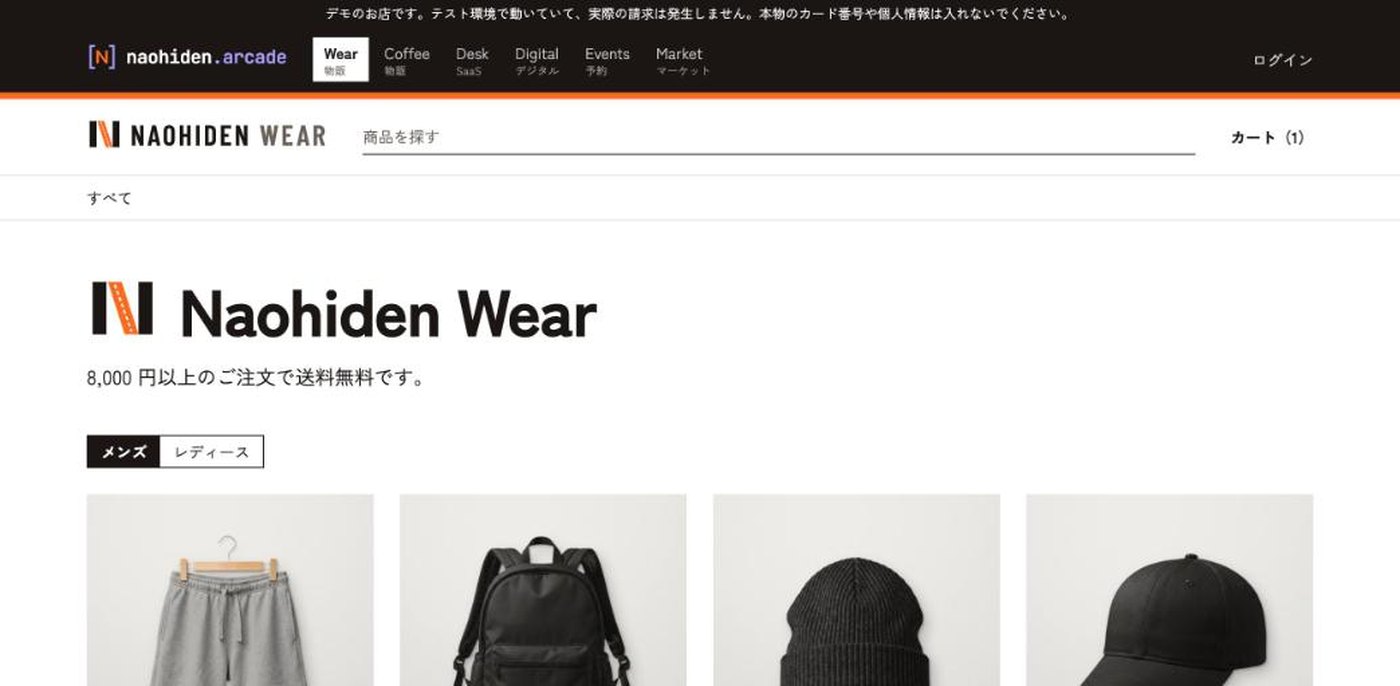
Wear
服の店。メンズとレディースを切り替えて選べ、帽子とバッグは男女兼用です。買い方は Coffee と同じ物販の型です。
- 届け方
- 配送
- 売上の確定
- 支払いのとき
- カード
- コンビニ
- PayPay
- Amazon Pay
- Link
- Apple Pay
- Google Pay
03定期・サブスク
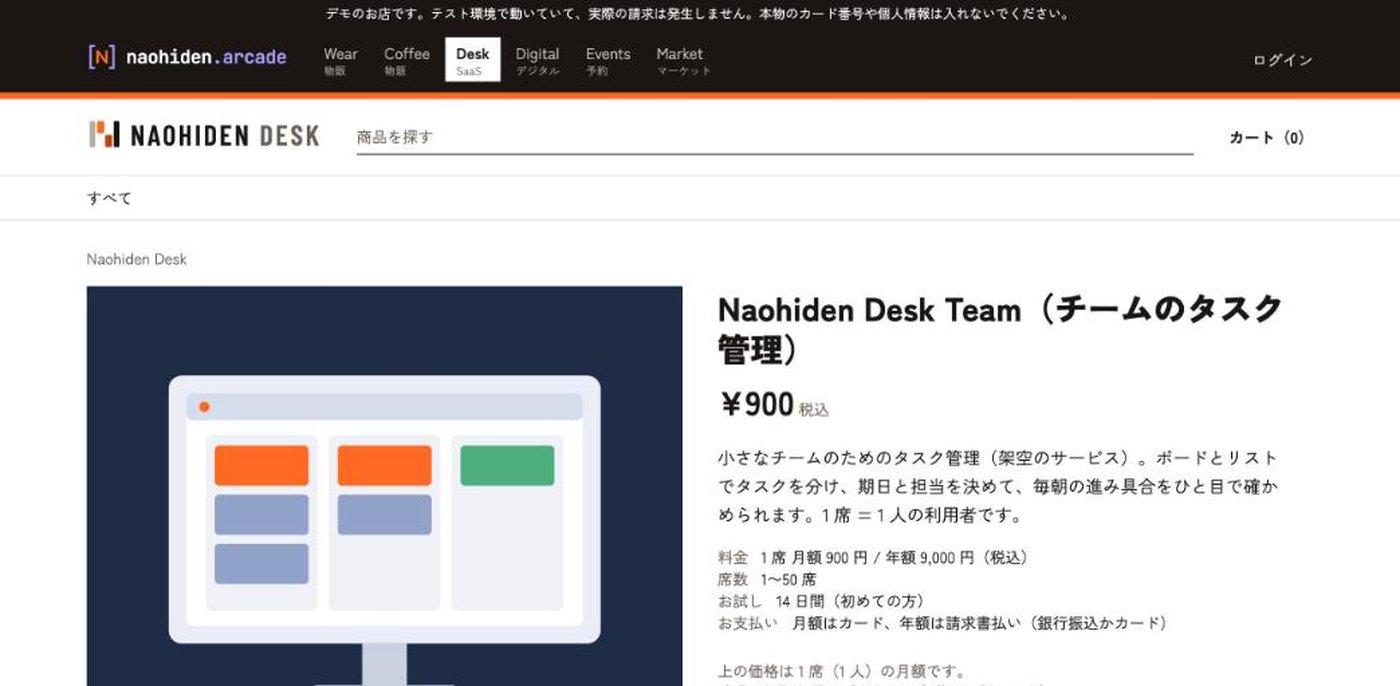
Desk
チームの人数(席)で払うサービス(架空)。Team と Business の 2 つのプランに、14 日のお試しが付きます。席を増やすと日割りですぐ請求し、減らすと次の更新から変わります。
- 届け方
- サービスの利用
- 売上の確定
- 支払われた請求ごと。月額はカードで自動の引き落とし、年額は請求書
- カード
- 銀行振込
04デジタル商材
Digital
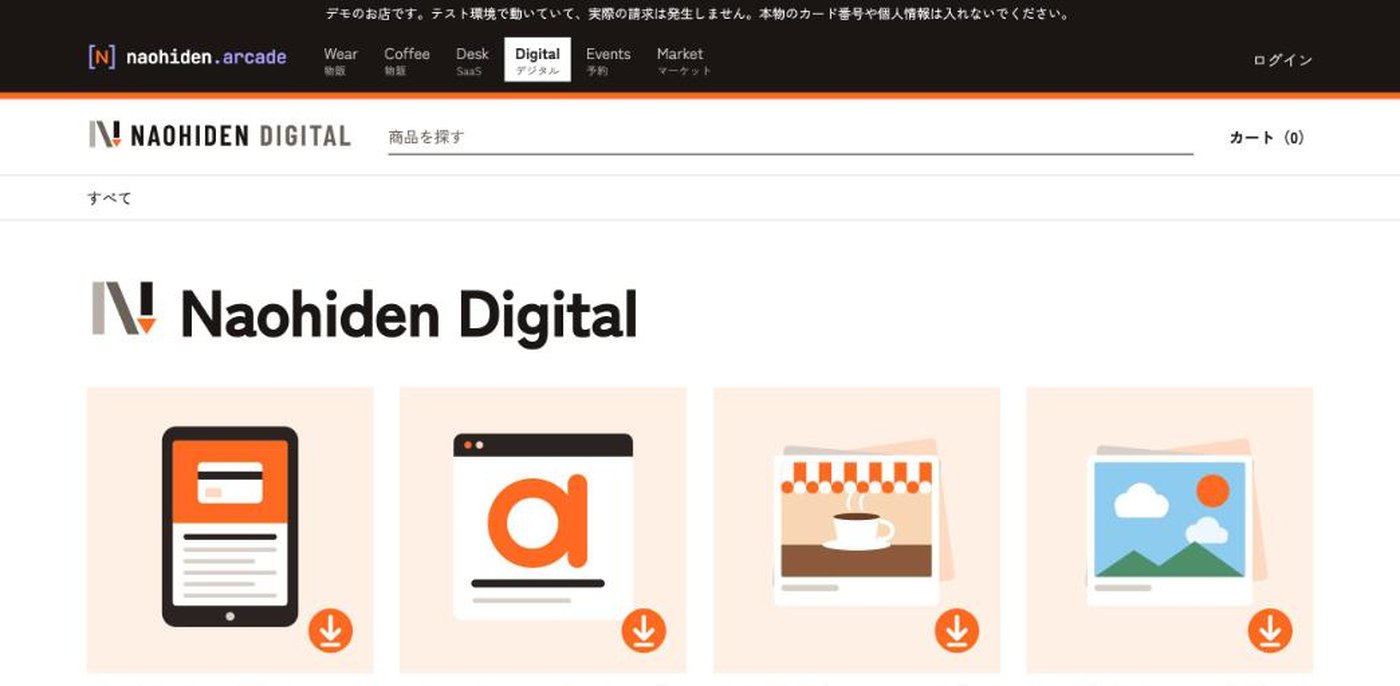
住所なしで支払い、すぐダウンロード。リンクは期限と回数つきで、ライセンスキーも出ます。
- 届け方
- ダウンロード
- 売上の確定
- 支払いのとき
- カード
- Link
- Apple Pay
- Google Pay
05予約・チケット
Events
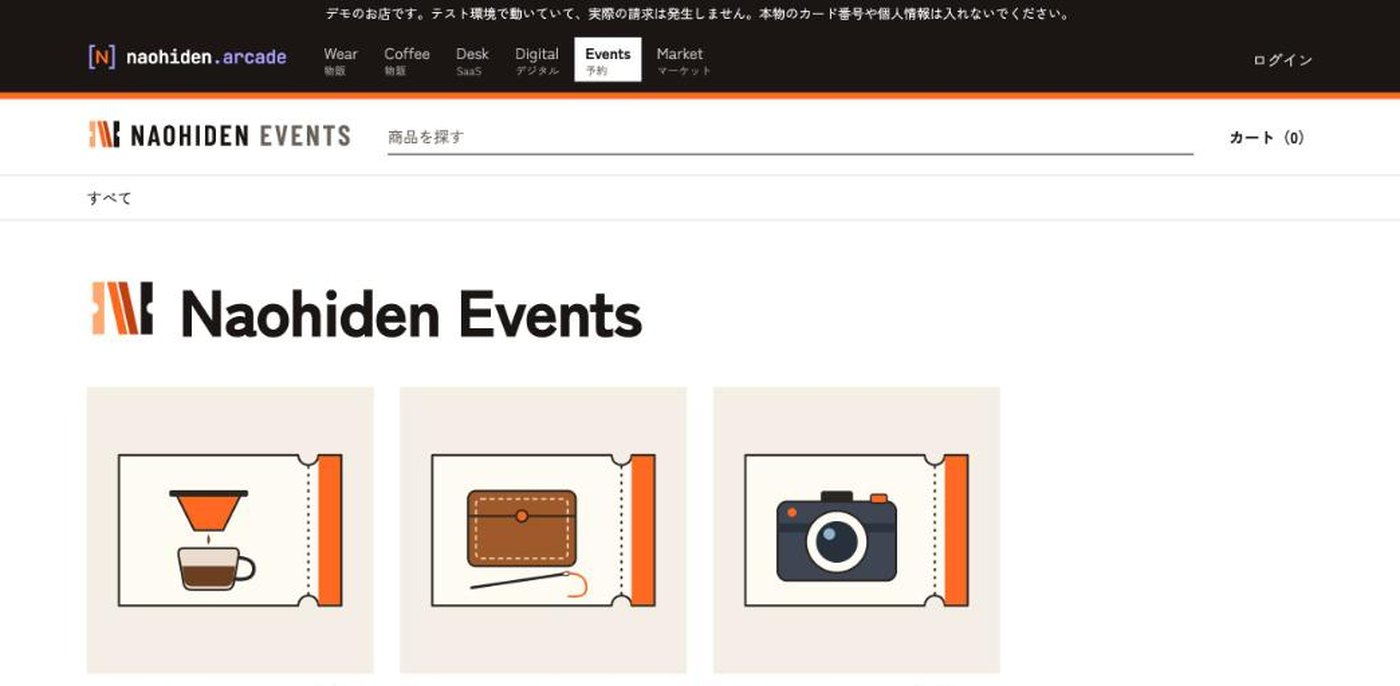
日時の枠を選んで申し込みます。前日までは無料で取り消せ、当日は半額のキャンセル料です。
- 届け方
- 当日の参加
- 売上の確定
- 与信だけ取り、開催日に確定
- カード
- Apple Pay
- Google Pay
06マーケットプレイス
Market
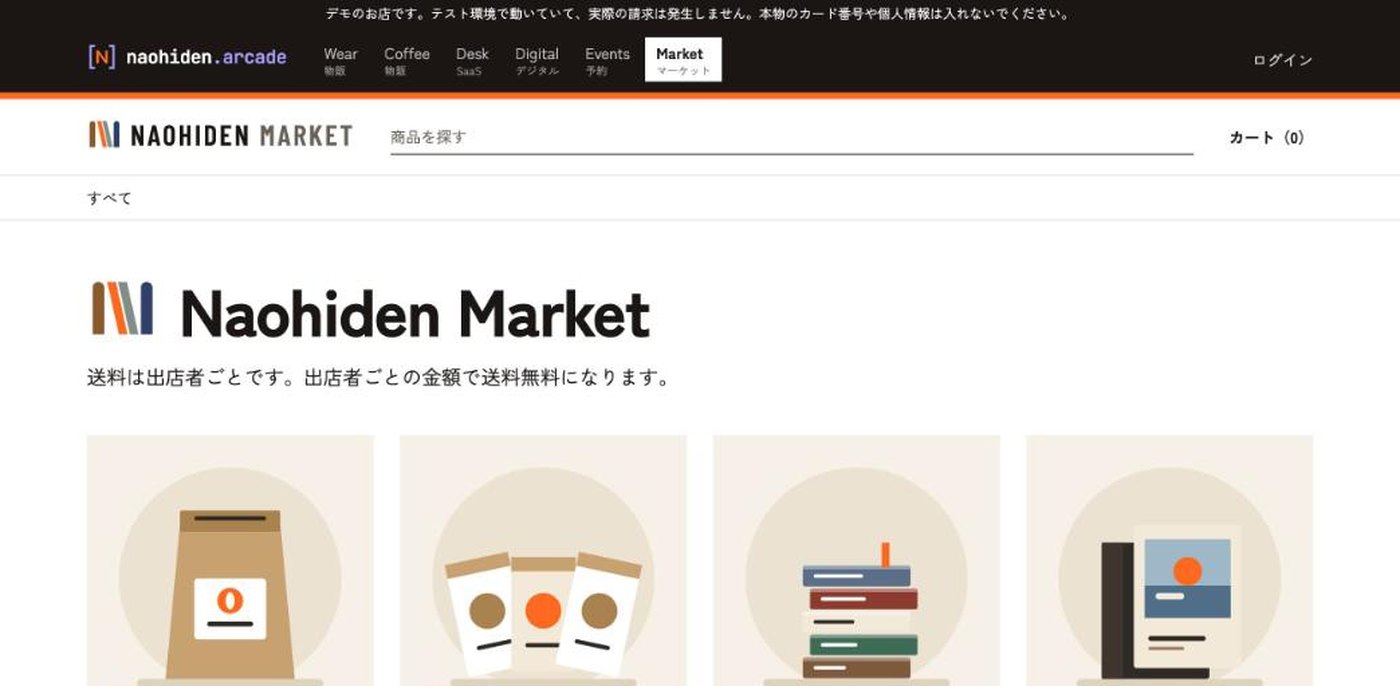
架空の 3 つの出店者の商品を、1 つのカートで 1 回で支払います。送料は出店者ごとです。
- 届け方
- 出店者ごとに配送
- 売上の確定
- 支払いのとき。発送のあと、出店者ごとに手数料(商品の 10%)を引いた取り分を送金する
- カード
- Amazon Pay
- Link
- Apple Pay
- Google Pay
定期便(Daily)、会員(Studio)、法人の請求書払い(Supply)の店は、会員の登録が要るので、招待制の demo にだけ置いています。
構成
決済の流れ
同じ Stripe でも、業態と手段によって、注文を確定するときと使う仕組みが変わります。
| 流れ | 使う店と手段 | 使う仕組み | 注文が確定するとき |
|---|---|---|---|
| すぐに確定 | Coffee、Wear、Digital、Market のカード、Link、Apple Pay、Google Pay | PaymentIntent(売上は自動で確定) | 支払いが済んだとき |
| 入金を待つ | Coffee、Wear のコンビニ | PaymentIntent と Webhook | コンビニで払われ、Webhook で知らせが来たとき |
| 与信のあと確定 | Events | PaymentIntent の手動の売上確定(与信は通常 7 日で切れるので、申し込みは開催日の 6 日前から) | 開催日に確定。取り消しは与信を外す |
| 出店者に分ける | Market | Stripe Connect の支払いと送金の別方式(注文番号で支払いと送金を結ぶ) | 支払いで注文が確定し、発送のあとに出店者ごとに送金する |
| 定期と席の課金 | Desk | Checkout(定期)、Subscription と Subscription Schedule、請求書(Invoice)、Customer Portal、日本の銀行振込 | 請求が支払われたとき(Webhook)。0 円のお試しの請求は注文にしない |
| Amazon Pay | Coffee、Wear、Market | Amazon Pay の API に直接つなぐ | Amazon Pay の画面で確かめて戻ったとき。Market の Amazon Pay の分は、出店者への送金の対象外 |
何を試したか
- 店の一通り: 一覧、検索、カート、ゲスト購入、会員登録、カードの保存、注文の照会
- Stripe の組み込み方(Payment Links、Checkout、Elements のそれぞれいくつかの形)と、カートのエクスプレス、Amazon Pay(直接の連携)
- 決済手段: カード、コンビニ、PayPay、銀行振込
- 運営の側: 売上の確定、返金、不審な請求への対応、Stripe との突き合わせ、定期便
- 画面の右のパネルで、裏で動いた API の呼び出しと Webhook をその場で見られる
分かったこと
- 日本の Stripe のアカウントでは、Stripe 経由の Amazon Pay が使えない。そのため Amazon Pay は直接つないで、カートに並べた。
- Apple Pay と Google Pay には https とドメインの登録が要る。手元の開発環境で出たウォレットは Link だけだった。
- 定期便を Customer Portal で「期間の終わりに解約」にすると、cancel_at_period_end は false のままで、cancel_at に日時が入った(API version 2026-10-28)。
- 小さなサーバ 1 台と Cloudflare の Tunnel と Access で、Web の受け口のポートを開けずに、招待した人だけに https で見せられた。
使った技術
見る方法
shop.naohiden.com は、招待なしで開ける 6 つの店です。Desk 以外の店では、ゲスト購入を注文の完了まで試せます。Desk の申し込みにはログインが要り、ログイン画面に出ている固定のテスト用アカウントで試せます。選べる決済の手段は店ごとに違い、カード、Link、Apple Pay、Google Pay、Amazon Pay のほか、コーヒーと服の店ではコンビニと PayPay、Desk では銀行振込も出ます。Apple Pay と Google Pay のボタンは、使える端末とブラウザでだけ出ます。カードの番号は支払いの画面に出ています。Amazon Pay は、ボタンのあとのログイン画面でテスト用のアカウントを作って試します。普段の Amazon のアカウントは使わないでください。決済はテスト環境で、実際の請求は発生しません。
定期便・会員・法人向けの店、Stripe の組み込み方の切り替え、裏で動いた API と Webhook の表示、運営の画面(売上の確定、返金、突き合わせ)は、招待制の demo.naohiden.com にあります。ご案内の窓口は、いま準備中です。
AI バリスタ(会話で商品を探し、カートに入れる機能)は手元の環境で試作しており、公開している環境では動かしていません。